Part 19. Phần mềm SCADA – Nhật ký người dùng
Trong “Part 19” chúng ta cùng tìm hiểu về “Nhật ký sự kiện người sử dụng” trong phần mềm Cimon-SCADA
Ghi nhật ký sự kiện người dùng được sử dụng để giám sát trang web thực tế dễ dàng hơn bằng cách tạo những thông báo sự kiện cụ thể của người dùng.
1. Đối tượng áp dụng
Đối tượng ghi nhật ký sự kiện người dùng được hiện thị như sau. Có thể thiết lập các thành phần hiển thị theo nhu cầu người dùng. Chọn biểu tượng “User Event Logging” trên thanh công cụ hoặc nút “User Event Logging” của thư mục “Draw” và click chuột lên trên trang để mở, các bước tạo như sau:
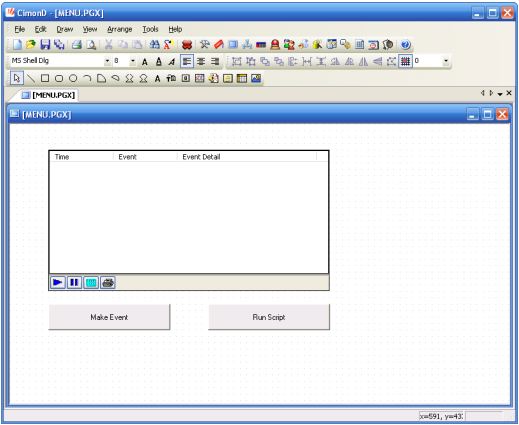
- Đối tượng ghi nhật ký sự kiện hiển thị thời gian, loại sự kiện và thông báo sự kiện.
- Theo mặc định, đối tượng ghi nhật ký sự kiện người dùng hiện thị các sự kiện hệ thống với sự kiện người dùng.
- Sử dụng thanh công cụ để có thể lọc và in
- Hộp thoại thiết lập ghi nhật ký sự kiện người dùng được hiện thị như sau.
Thiết lập
Chọn sự kiện sẽ được hiển thị
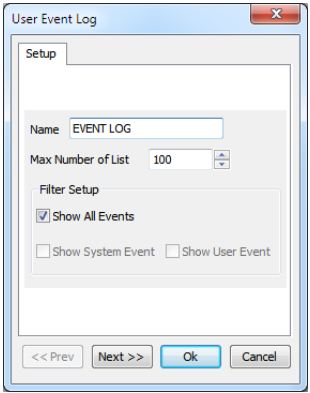
- Name: Chỉ định tên đối tượng
- Max Number of List: Chỉ định số sự kiện tối đa được hiển thị
- Filter Setup: Chọn loại sự kiện sẽ được hiển thị (All Events/ System Events / User Event)
Thanh công cụ
Chọn một tùy chọn hiển thị thanh công cụ và vị trí
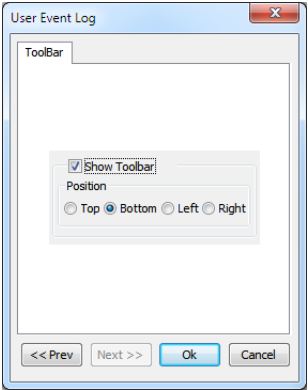
- Show Toolbar: Chỉ định hiện thị hoặc không hiện thị nút cho thanh công cụ. Chỉ định vị trí có thể đặt trên cùng, dưới cùng, bên phải và bên trái.
2. Sử dụng sự kiện người dùng
Với AddUserEventLog(“user message”), có thể tạo sự kiện người dùng
Thông báo sự kiện người dùng được hiện thị trong đối tượng ghi nhật ký sự kiện người dùng
Ví dụ 1:
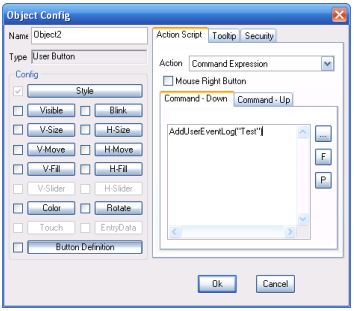
- 1, Tạo đối tượng nút
- 2, Chọn hành động là biểu thức lệnh “Command Expresssion.”
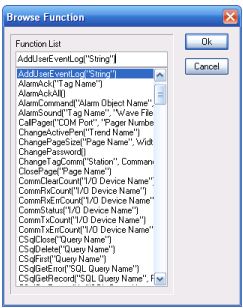
- 3, Nhập AddUserEventLog(“tin nhắn”) trong trình điều khiển, chỉnh sửa “Command-Down” Có thể chọn chức năng trong hộp thoại “Browse Function” bằng cách ấn nút “F”
Ví dụ 2:
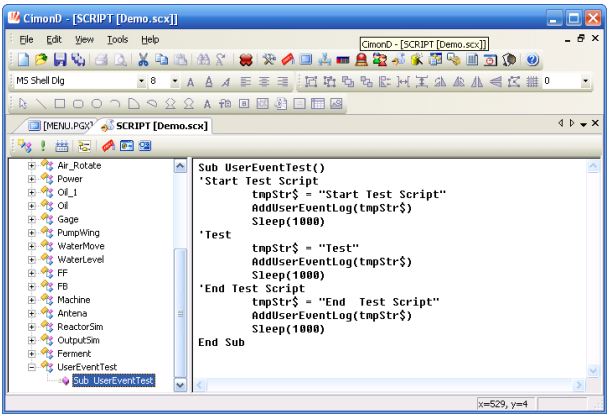
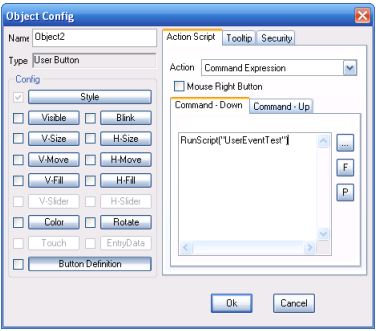
Có thể tạo một sự kiện người dùng trong tập lệnh như sau
Màn hình thực thi
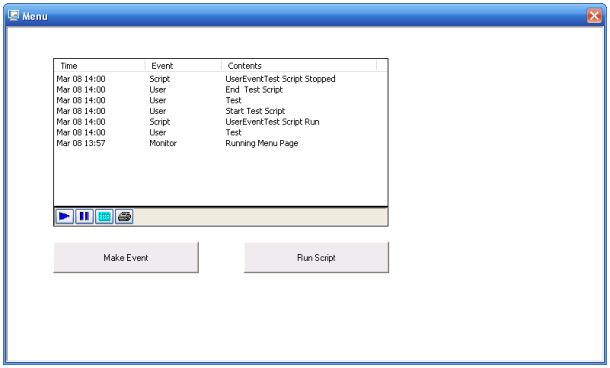
Tại CimonX, các thông báo sự kiện người dùng được hiển thị trong đối tượng ghi nhật ký sự kiện của người dùng như sau