
Để kết nối Cpu PLC với PC (phần mềm CICON) thông qua cáp USB, phải có driver USB trong PC của bạn.
Windows XP: driver USB được cài đặt tự động sau khi cài đặt phần mềm CICON.
Windows 7: cài đặt driver USB theo các bước sau.
1. Bật nguồn PLC và kết nối PLC với PC bằng cáp USB
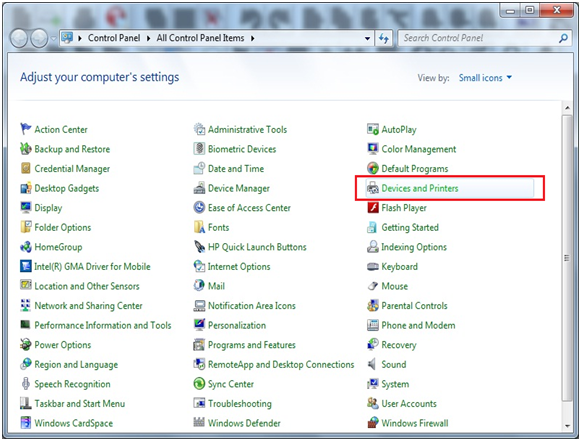
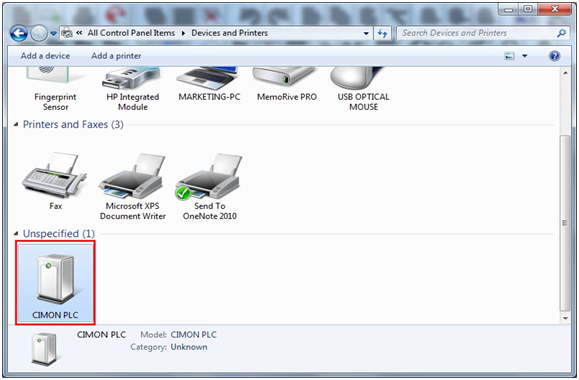
Mở ‘Control Panel’ và chọn mục ‘Devices and Printers’ ( như hình bên dưới )
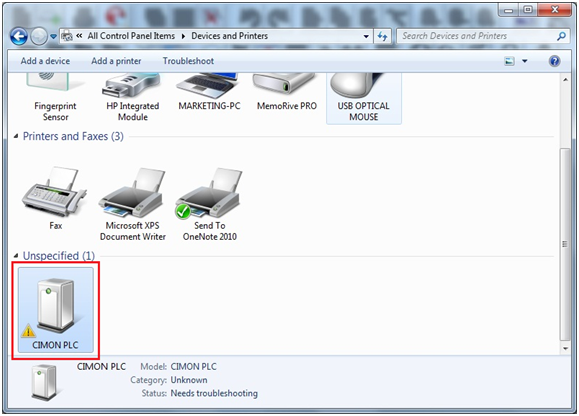
2. Có mục CIMON PLC [Unspecified].
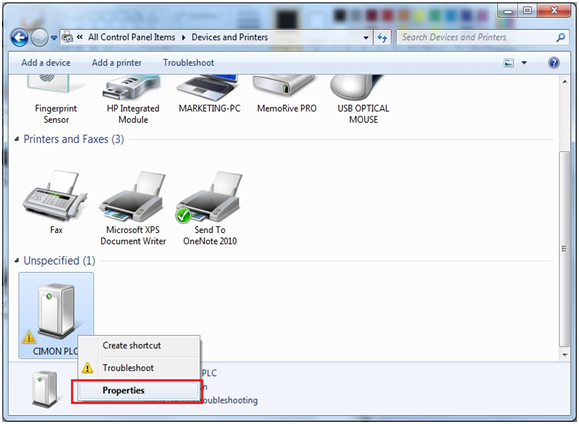
Kích, mở chuột phải vào mục trên và chọn Properties (như hình bên dưới)
3. Chọn mục ‘Hardware’ và bấm chọn ‘Properties’, sau đó chọn ‘Change settings’ (như hình bên dưới)
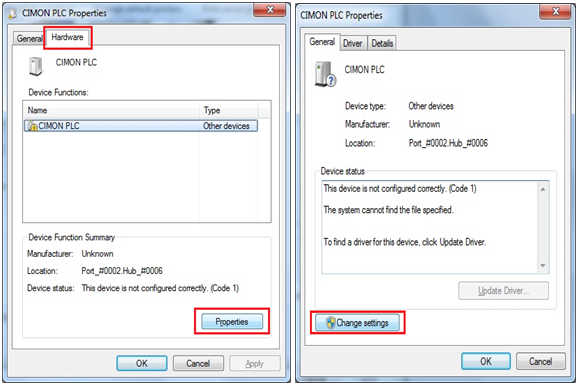
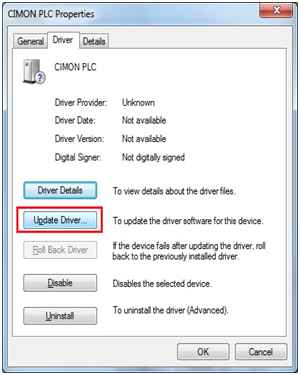
4. Chọn mục ‘Driver’ và click chọn ‘Update Driver’ ( như hình bên dưới)
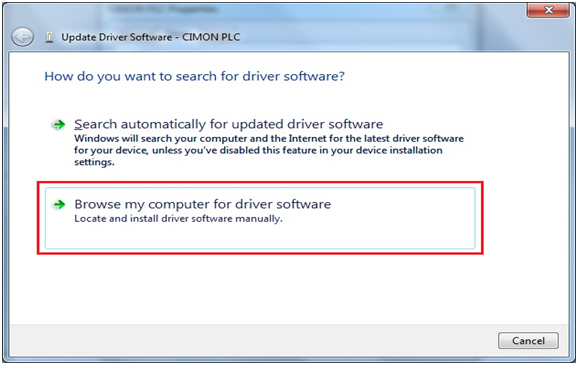
5. Chọn ‘Browse my computer for driver software’ (như hình bên dưới)
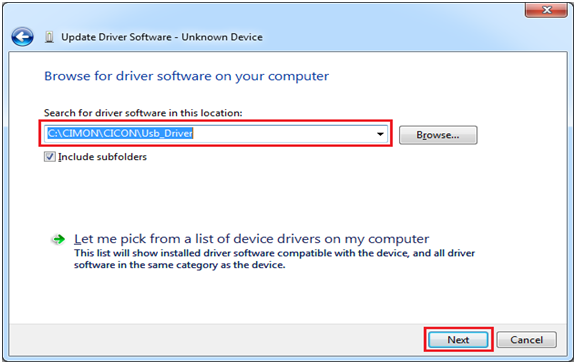
6. Chọn thư mục ‘Usb_Driver’ trong trong ổ cài đặt phần mềm CICON và click chọn Next ( như hình bên dưới)
Lưu ý: trường hợp Windows 7 64bit, thì chọn mục ‘Windows_64Bit’ trong mục ‘Usb_Driver’.
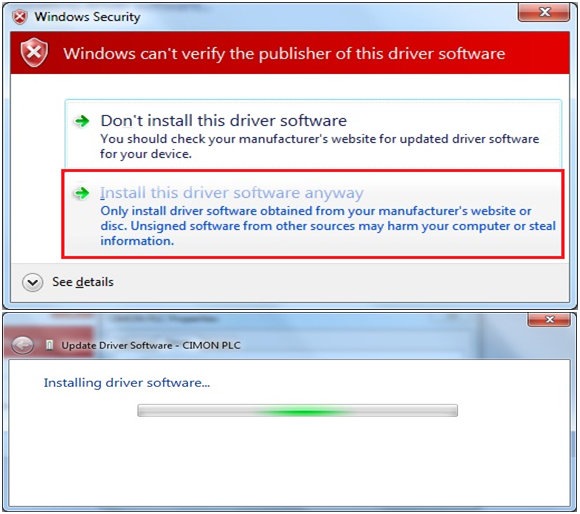
7. Click chọn ‘Install this driver software anyway’ tại ‘Windows Security’ và đợi quá trình cài đặt driver hoàn tất (như hình bên dưới)
8. Nếu diver Usb đã được cài đặt thành công sẽ có hộp thoại xuất hiện
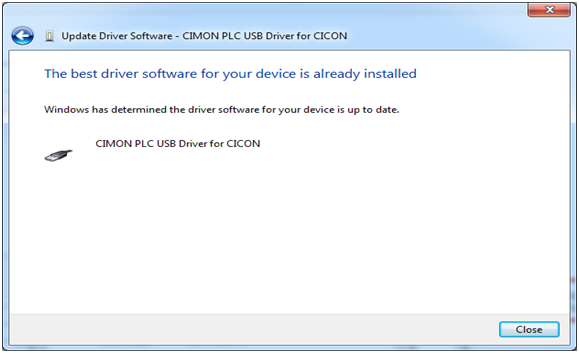
Chọn ‘Close’ để kết thúc quá trình cài đặt.
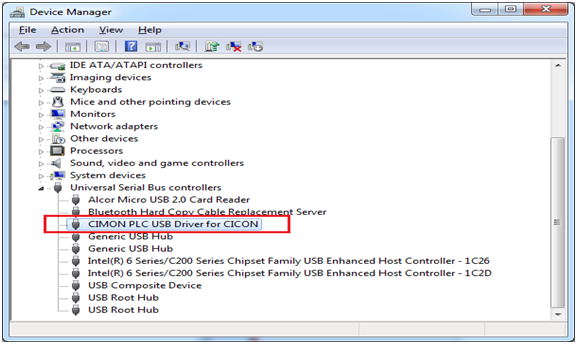
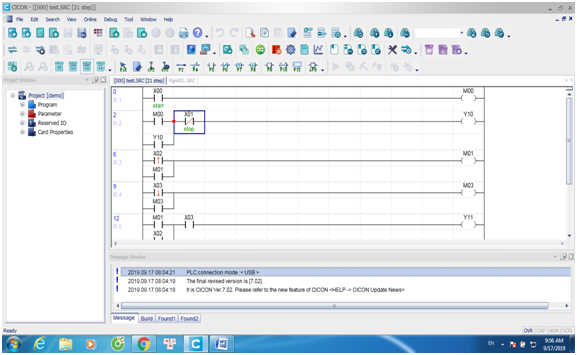
Download/ Upload chương trình từ PC xuống PLC
- Kết nối PC với Cpu PLC bằng cable USB.
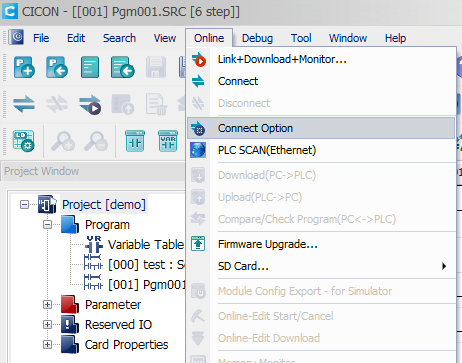
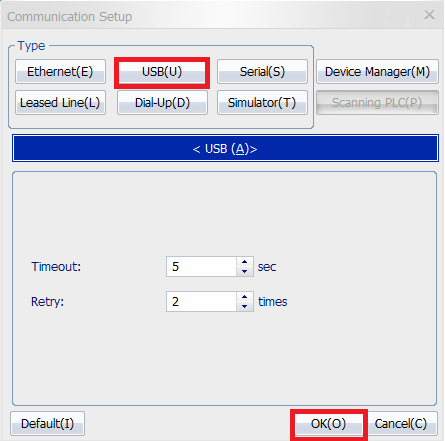
- Vào mục Online chọn Connect Option cửa sổ cài đặt truyền thông hiện ra, chọn USB( U) và nhấn Ok
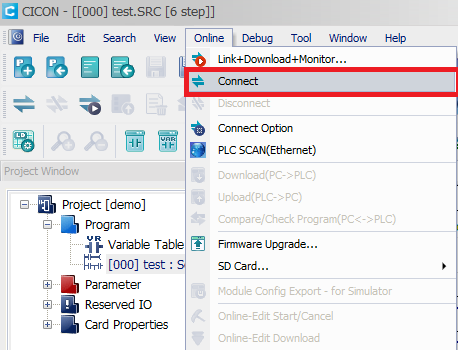
3. Vào mục Online chọn Connect để kết nối Cpu với PC
4. Vào mục Online chọn Download( PC–> PLC) để dowload chương trình xuống Cpu
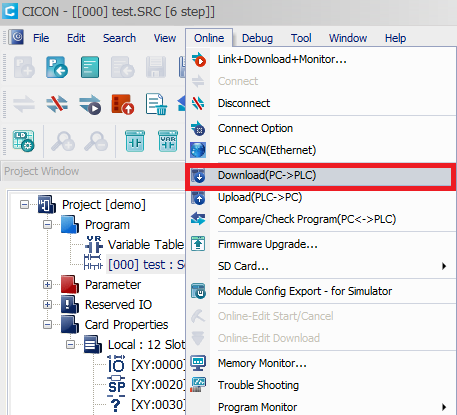
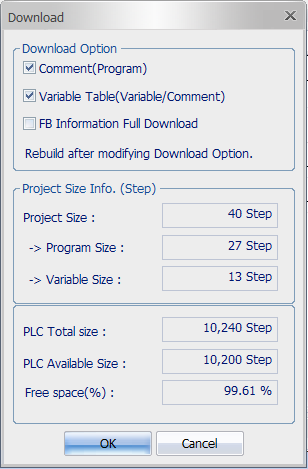


Chọn Yes để kết thúc việc download xuống và chạy chương trình.